Setting Upload Database MySQL di cPanel Theme x3
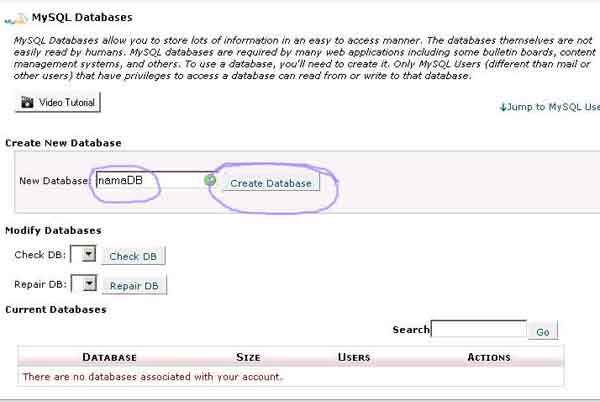

1. Pertama login terlebih dahulu pada account hosting anda dengan cara membuka cpanel domain anda, url yang harus anda buka adalah : www.namadomain.com/cpanel,
contohnya: jika domain anda adalah idwebhost.com maka alamat cpanel anda menjadi idwebhost.com/cpanel
Kemudian jika sudah berhasil login, klik pada link menu MySQL Databases.
2. Pertama kali yang dibuat adalah databasenya. Contoh seperti gambar dibawah ini :
3. Kemudian membuat username database dan password databasenya :
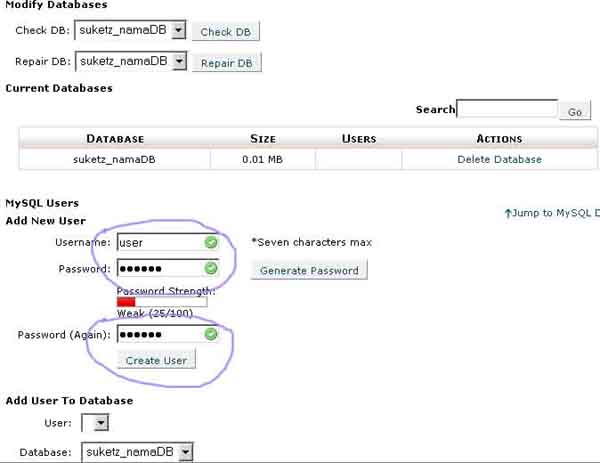
Contoh :
Username cpanelnya adalah : suketz
Database yg tlah dibuat : namaDB
Username database yg dibuat adalah : user ( jangan lupa untuk membuat password databasenya pada saat create username database)
Maka formatnya yg terjadi adalah :
Nama database : suketz_namaDB
Username database : suketz_user
4. Setelah username dan nama Database tercreate klik tombol ADD pada add user To Database :
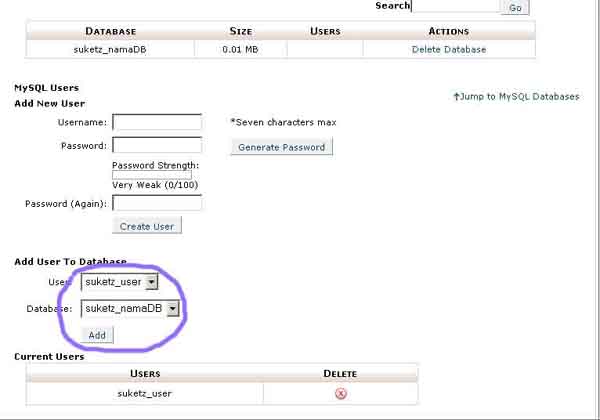
Perlu di ketahui, apabila web anda adalah baru anda cukup menghentikan proses setting database anda sampai point 4 saja.
selanjutnya langsung koneksikan database anda.
Langkah 5 sampai seterusnya diasumsikan untuk anda yang sudah membuat database untuk website di komputer lokal atau PC lokal.
5. Setelah username dan database di add kemudian klik menu HOME dan klik menu PHPMYADMIN
6. Untuk proses DUMP SQL sebelumnya anda klik sebelah kiri pada database yang tadi sebelumnya telah anda buat, dan jika sudah diklik maka akan muncul table-table database. dan kemudian cari menu IMPORT didalam PHPMYADMIN tersebut
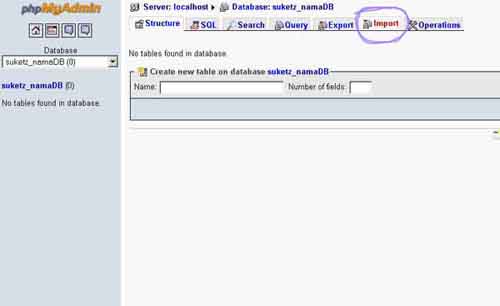
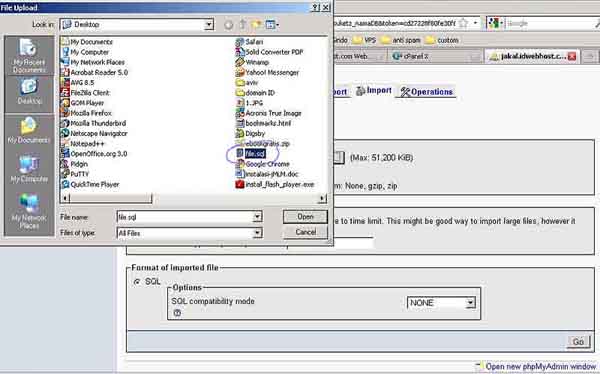
7. Kemudian jika sudah masuk ke menu IMPORT anda klik tombol BROWSE, dan cari lokasi directory file .sql dimana anda menyimpan file tersebut. Apabila sudah ditemukan klik OPEN dan kemudian klik tombol GO di menu bawah.
Catatan :
Setelah membuat account database seperti diatas, jangan lupa mengupload semua file-file web anda. Kemudian jika semua file-file sudah diupload dan account database sudah dibuat, silakan cek dengan cara mengakses website anda.
Dan jangan lupa untuk meng-koneksikan database anda mealui file koneksi database anda ( koneksi.php/connection.php/config.php/configuration.php )
Selamat mencoba !!! Salam IDWebhost !! ☺