Upload File Menggunakan File Manager di Cpanel
1. Pertama buka Cpanel dari domain anda atau ketik http://domainanda.com/cpanel/
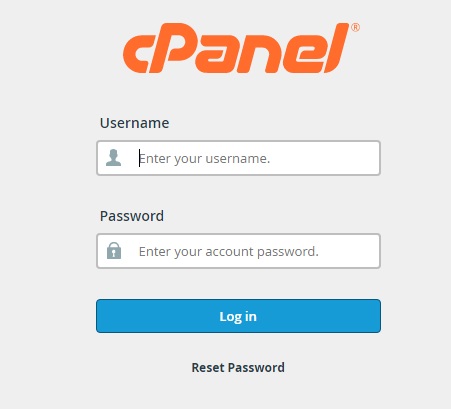
2. Masukkan username dan password untuk login ke cpanel diatas. User dan password sama dengan user dan password untuk login ftp.
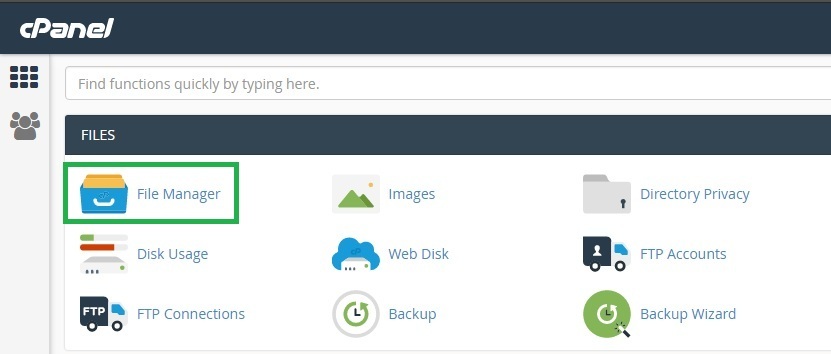
3. kemudian klik pada menu ʺFile Managerʺ
4. Setelah masuk di File Manager maka tampak tampilan seperti berikut
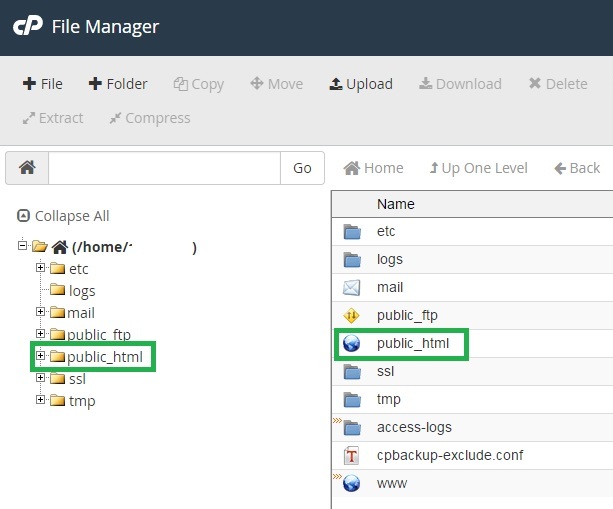
Agar file anda bisa diakses oleh pengunjung website anda, maka upload semua file yang hendak Anda tampilkan ke folder public_html seperti yg ditunjukkan dibawah. Klik icon foldernya bukan tulisan ”public_html” (klik pada tulisan untuk memunculkan menu di sebelah kanan).

5. Untuk mengupload file silahkan klik Upload File seperti di bawah ini. Anda perlu untuk membuat file bernama index.htm, index.html, atau index.php agar saat situs Anda diakses file tersebut yang akan ditampilkan.
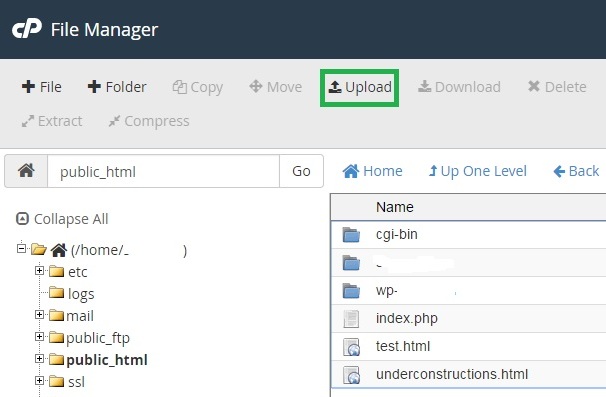
6. Setelah itu akan tampak tampilan seperti berikut
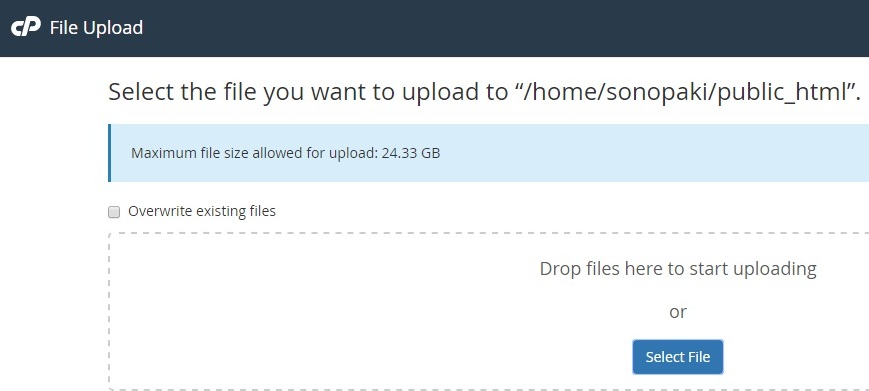
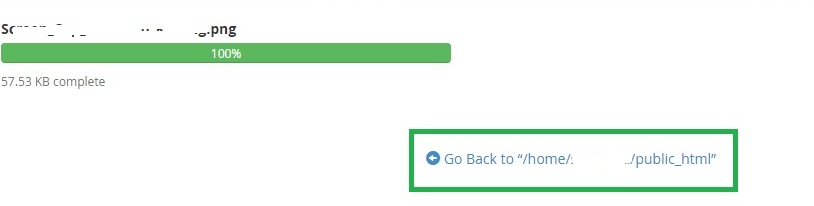
Pilih file yang akan diupload yang Anda inginkan. Browse di mana file tersebut disimpan di komputer Anda. Beri tanda jika akan menumpuki file yang sebelumnya sudah ada di web kita. Kemudian klik upload.
7. Untuk lebih mudahnya, kami sarankan Anda software FTP untuk meng upload file‐file Anda (login dan password sesuai dengan yang telah disebutkan diatas) software FTP gratis dapat di downlowad di http://filezilla.sourceforge.net. Adapun manual mengenai upload dengan filezilla, dapat dilihat di manual lain di idwebhost ini.
8. Selamat mencoba!!! Salam IDWebhost !!! ☺




July 4th, 2007 on 12:48 pm
Untuk simple-nya memang paling mudah pakai File Manager di CPanel ya..Apalagi seperti saya yang ngga punya koneksi internet di rumah, jadi lebih sering ke wartel.. Cuma untuk File Manager ini terbatas jumlah file nya yang bisa di-upload. So, perlu juga diimbangi dengan program FTP kayak FileZilla itu..
Oh ya, web saya yang dihosting di idwebhost (http://www.pojokasuransi.com) saat ini menduduki ranking 10 besar di Google untuk keyword “web underwriting” dan “klaim asuransi”. Berkat servernya yang stabil dan kenceng…!!!
July 5th, 2007 on 6:57 pm
kelebihan file manager yaitu anda bisa mengextract file, jadi akan lebih baik jika sebelum diupload semua file anda di zip dulu menjadi 1 file zip, lalu anda cukup upload 1 file ke public_html, setelah itu extract bisa melalui file manager
September 19th, 2007 on 6:37 pm
untuk upload apakah harus semua file ataukah cukup 1 file index-nya saja
yang ada link ke semua file yang lain? tq
February 1st, 2008 on 8:28 pm
bro… gw minta pencerahannya dong …. gw mo bikin webhosting yg keren … mohon petunjuknya .. kirim k madotz@gmail.com … ditunggu yak …
December 24th, 2008 on 5:21 pm
aku mau uploud web site aku
February 3rd, 2009 on 4:17 pm
Bagaimana cara setup file php ” script smuo ” ?
apakah sebelum di upload, kita setting dulu di localhost.
thank’s.
email >> creative147@gmail.com
June 15th, 2009 on 8:37 am
Well, to soon to say if it’s good, but at least it’s well designed. I mean I thought I would be blocked after adding some interests, but the site helps you to add more. Cheers
June 15th, 2009 on 9:38 am
This is a great post and makes me think of where I can fit in. I do a little bit of everything mentioned here and I guess I have to find my competitive advantage.