WordPress dan instalasinya

WordPress adalah sebuah perangkat lunak blog yang ditulis dalam PHP dan mendukung sistem basis data MySQL. WordPress dibuat oleh pengembangnya sebagai perangkat lunak weblogging atau blogging. Sebuah blog sebagaimana didefinisikan oleh Codex Glossary adalah sebuah jurnal online, diary atau serial yang dipublikasikan oleh seseorang atau sekelompok orang. Kebanyakan blog adalah milik pribadi, berisi opini dan kegemaran sang pemiliknya. Tapi, blog sekarang adalah peralatan penting dalam dunia bisnis, politik dan hiburan. ( ID-Wiki )
Instalasi WordPress
Sebagai salah satu fitur dalam menu fantastico paket hosting anda, anda bisa dengan mudah menginstal wordpress lewat menu fantastico di hoting anda.
Langkah 1
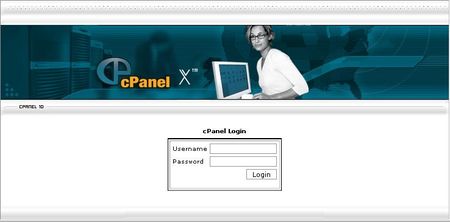
Login ke account hosting/cpanel anda, masukkan username dan password cpanel anda;
gb.01

Langkah 2
Pilih menu fantastico (gb.02), dan pilih menu wordpress di dalam menu fantastico (gb.03a) tersebut;
gb.02
gb.03a
Langkah 3
Kemudian, untuk melakukan instalasi baru wordpress anda, di bagian kanan, pilih ‘New Installation’ (gb.03b), dibawahnya akan terlihat, berapa space yang dibutuhkan untuk instalasi serta sisa space hosting anda;
gb.03b
Langkah 4
Berikutnya, ada beberapa option yang perlu anda isi (gb.04) ;
1. Install in directory, maksudnya di folder mana anda ingin menginstall wordpress anda. Apabila ingin langsung di root / di bawah public_html langsung, kosongkan opsi ini. Namun apabila ingin menginstall di folder tersendiri, isi nama foldernya, dimana apabila belum ada folder tersebut nantinya akan otomatis tercreate secara otomatis folder bernama yang anda isikan tadi.
2. Opsi berikutnya adalah username dan password untuk administrator wordpress anda. Isikan sesuai keinginan anda.
3. Berikutnya adalah nickname untuk administrator, email administrator, serta nama blog anda nantinya.
4. kemudian klik ‘Install WordPress’ untuk memulai instalasi wordpress anda.
gb.04
Langkah 5
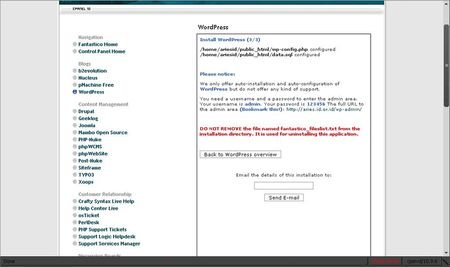
Setelah proses instalasi selesai, akan ada konfirmasi atas instalasi yang telah anda lakukan, diantaranya, database yang tercreate, login username dan password administrator anda, serta path url untuk mengakses blog anda. Klik ‘Finish Installation’ untuk mengakhirinya. (gb.05)
gb.05
Di halaman berikutnya, kembali akan ada opsi atau pilihan apakah anda akan mengirimkan konfirmasi hasil instalasi ke email anda atau tidak, maksudnya disini sebagai reminder jika di kemudian hari anda lupa username atau password administrator anda.
gb.06
Dan sebagai langkah terakhir, anda bisa mencoba mengakses hasil instalasi blog anda memalui urlnya, apakah langsung ke domain anda ( http://namadomain.com misalnya) atau http://namadomain.com/namafolder apabila anda menginstal blog anda di sebuah folder di account hosting anda.
gb.07
Selanjutnya anda bisa memulai untuk ‘mengisi’ blog anda dengan content, merubah skin/theme maupun plugin-plugin lain yang salah satu sumbernya bisa anda dapatkan dari official website wordpress serta unofficial website lainnya.
– Happy Blogging –